BitMart交易所提第一次提大额要高级认证吗?
根据当前公开资料,BitMart交易所首次提大额资金通常需要完成高级认证(即高级KYC)。
关键依据如下:
BitMart自2025年起已整合Sumsub等合规服务商进行KYC/AML核查,并强化了从用户准入到资金流转的全链路合规管理。
虽然BitMart未像Bybit那样明确公开“标准/高级/Pro”三级认证体系及对应限额,但行业惯例和平台合规趋势表明:大额提现会触发更高层级的身份验证要求。
实测数据显示,BitMart提现需完成视频验证(比早期流程更严格),且客服响应较慢,建议首次提现先小额测试。这间接说明平台对大额操作有额外风控措施。
多数主流交易所(包括Bybit等)普遍将高级认证作为大额提现的前置条件,BitMart作为全球性合规交易所, likely 采用类似机制。
建议操作:
1、先尝试小额提现,确认账户状态正常;
2、若需提大额,系统通常会自动提示完成高级KYC;
3、准备好有效身份证件、人脸识别等材料,以应对视频或文件验证。
注:BitMart未在公开资料中明确列出“高级认证”的具体名称或限额,但结合其合规投入(如Notabene、Sumsub)和行业实践,大额提现大概率需高级认证。
身份认证 (KYC) 教程
一、什么是身份认证
KYC 是“了解你的客户”或“了解你的客户”的缩写。它指的是对客户身份的验证。根据您完成的 KYC 级别,您将可以使用不同的 BitMart 服务。为了获得全面的访问权限,包括现货交易、期货交易、收益、质押功能以及提高更高的存款和取款限额,客户将需要完成 KYC 2 验证流程。
二、如何完成身份认证
目前,用户可以通过两种方法在BitMart身份认证:官网和BitMart App。
在官网完成身份认证
1、使用浏览器访问https://www.bitmart.com/login/cn登录您的BitMart帐户。
如果您没有BitMart帐户,请通过https://www.bitmart.com/register/cn注册,点击查看注册教程。
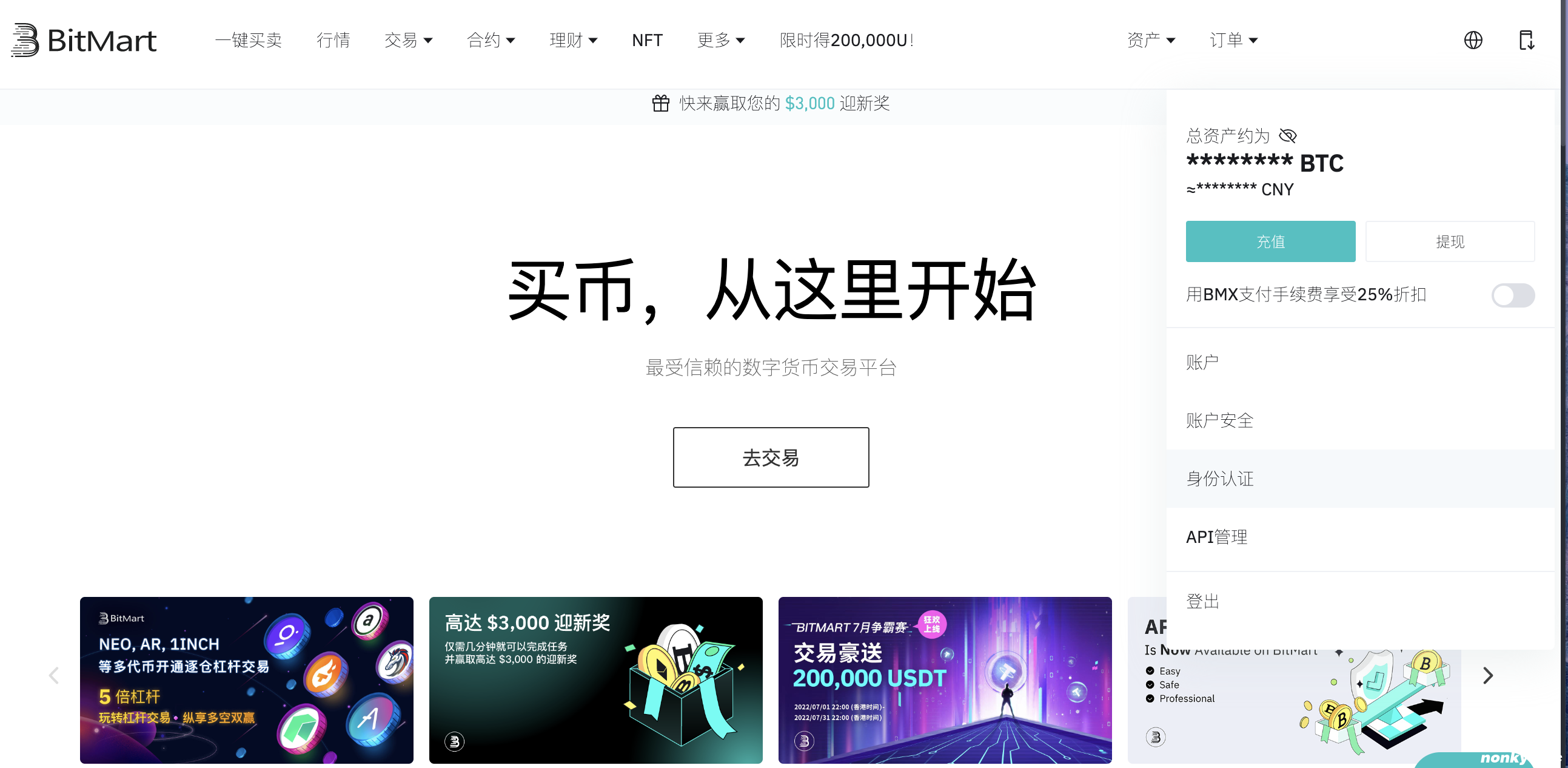
2、将光标移到您用户名所在的地方(右上角),您将看到一个下拉菜单,点击【身份认证】。
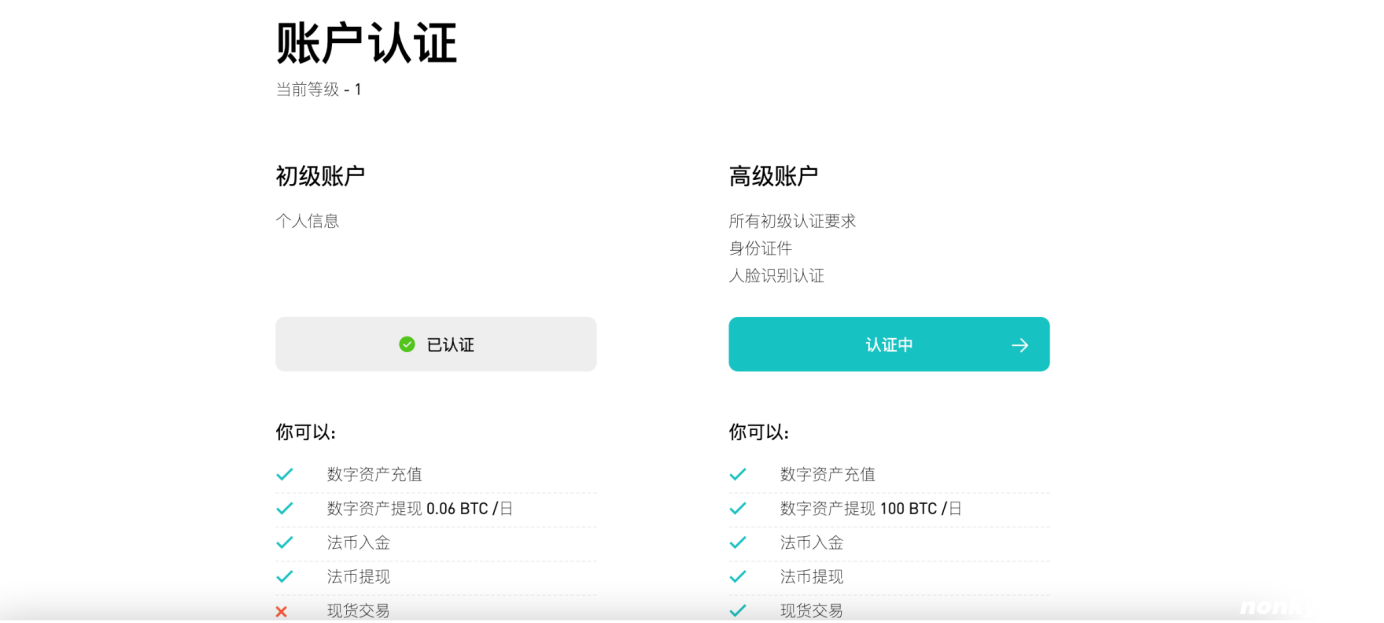
3、您可以看到相应的认证等级:“初级账户”、“高级帐户”、“机构认证“。
如果是未经认证的账户(0级账户),你将不能从你的BitMart账户中提取任何资产。
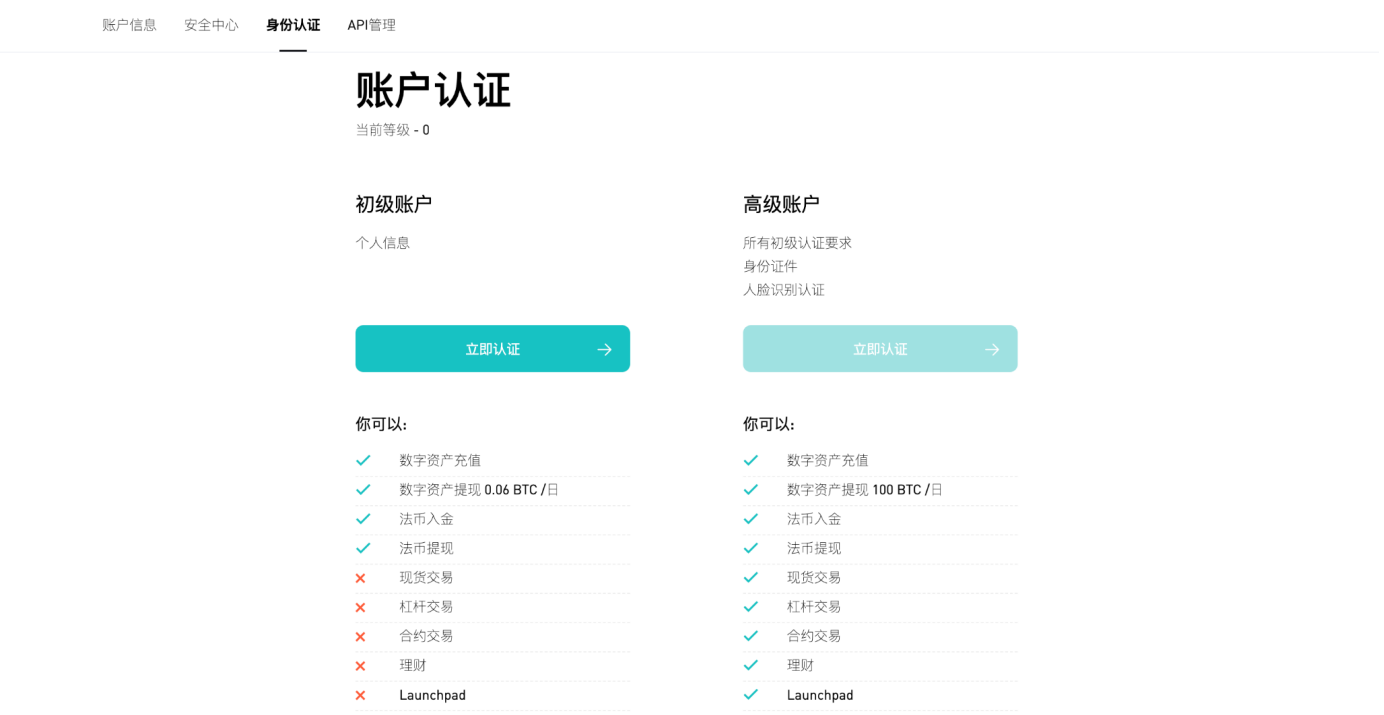
4、点击【立即认证】
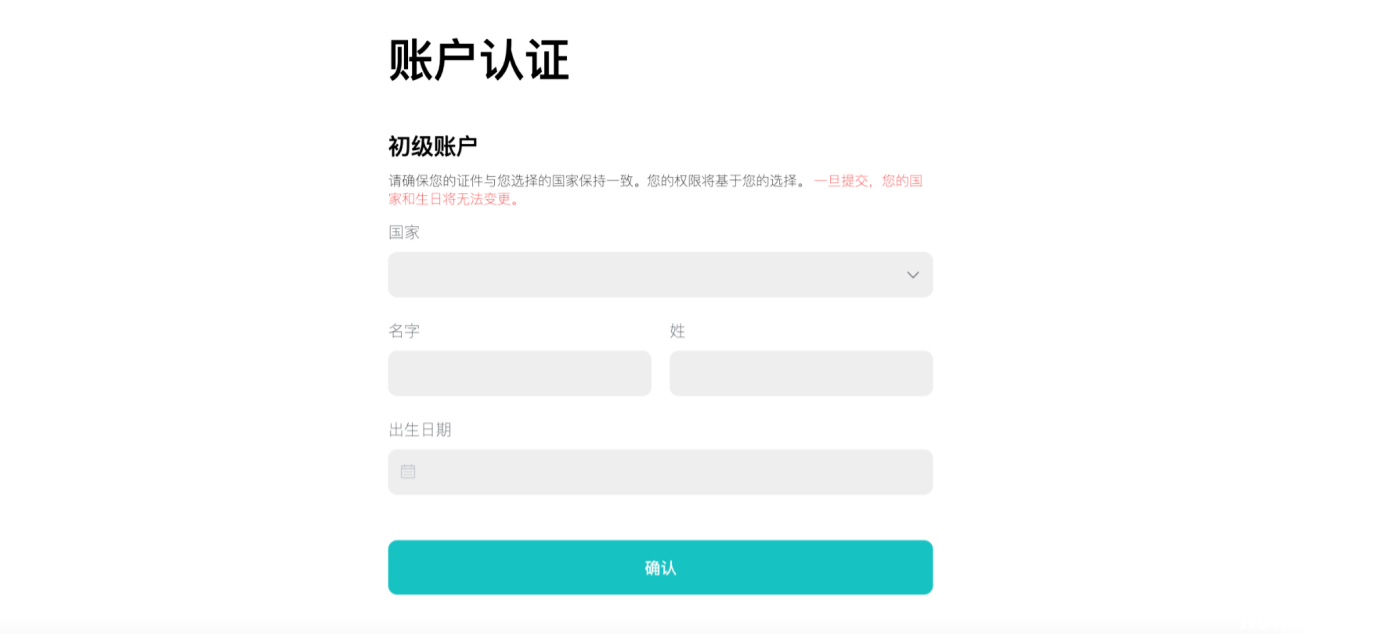
选择您所在的国籍,根据指示输入您的身份信息。请确保您输入的所有信息与您的身份证件一致。确认后,您将无法更改。
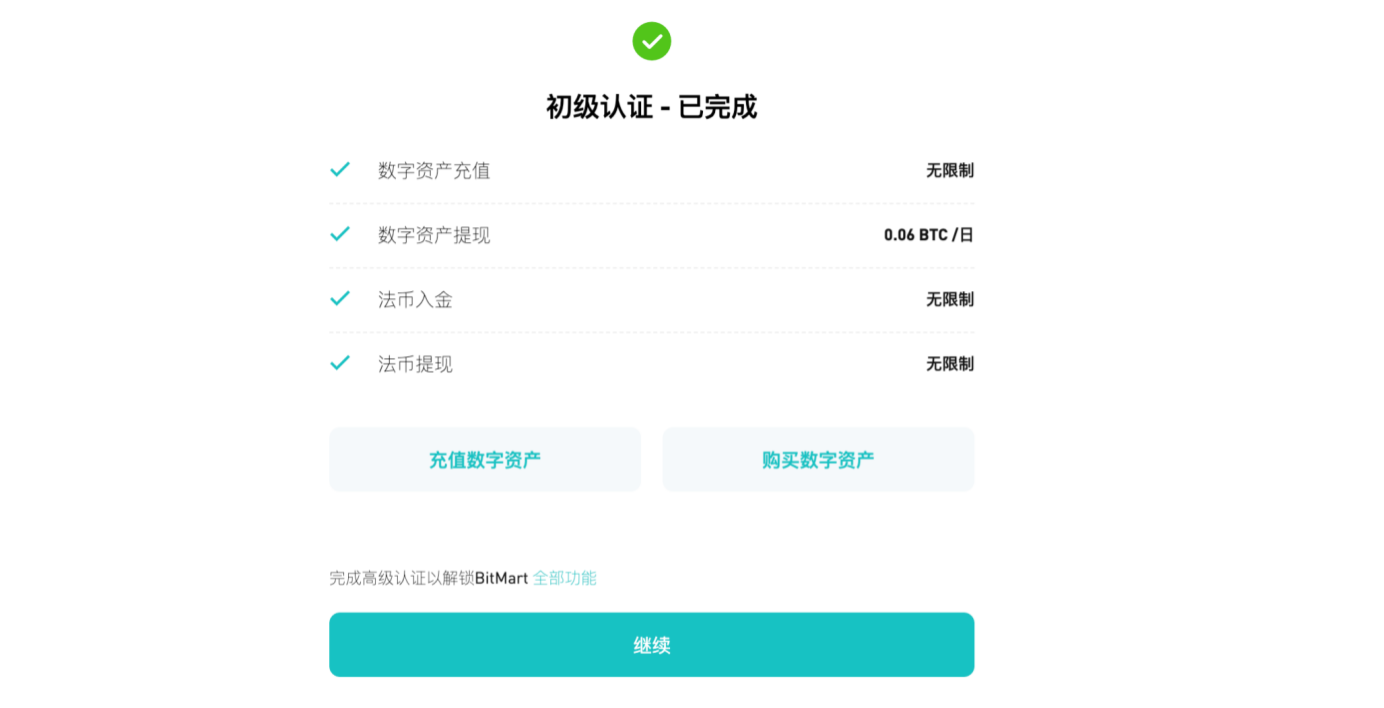
5、通过初级认证,您的资产每日提现额度为0.06 BTC,能够无限制购买加密货币和出售加密货币。但是,你将不能在我们的平台上进行现货、杠杆等交易功能。您需要进行高级账户认证请点击 “继续”进行下一级的认证。
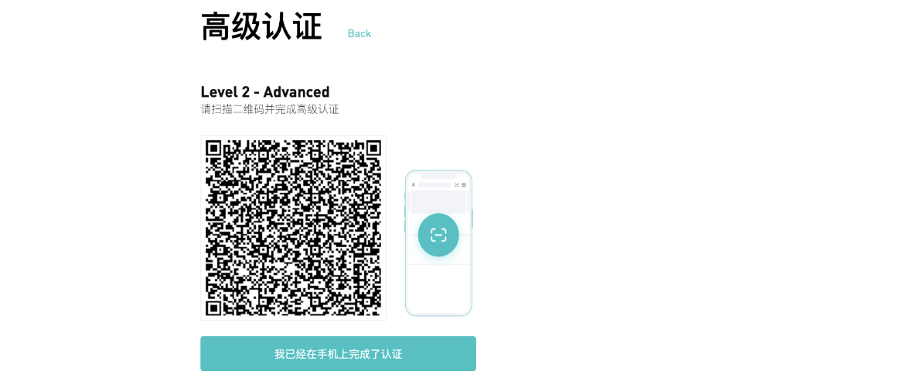
6、进行高级认证时,你需要扫描二维码。打开手机,进入BitMart App,点击首页右上角的【扫描】标识,将二维码置入扫描框内。
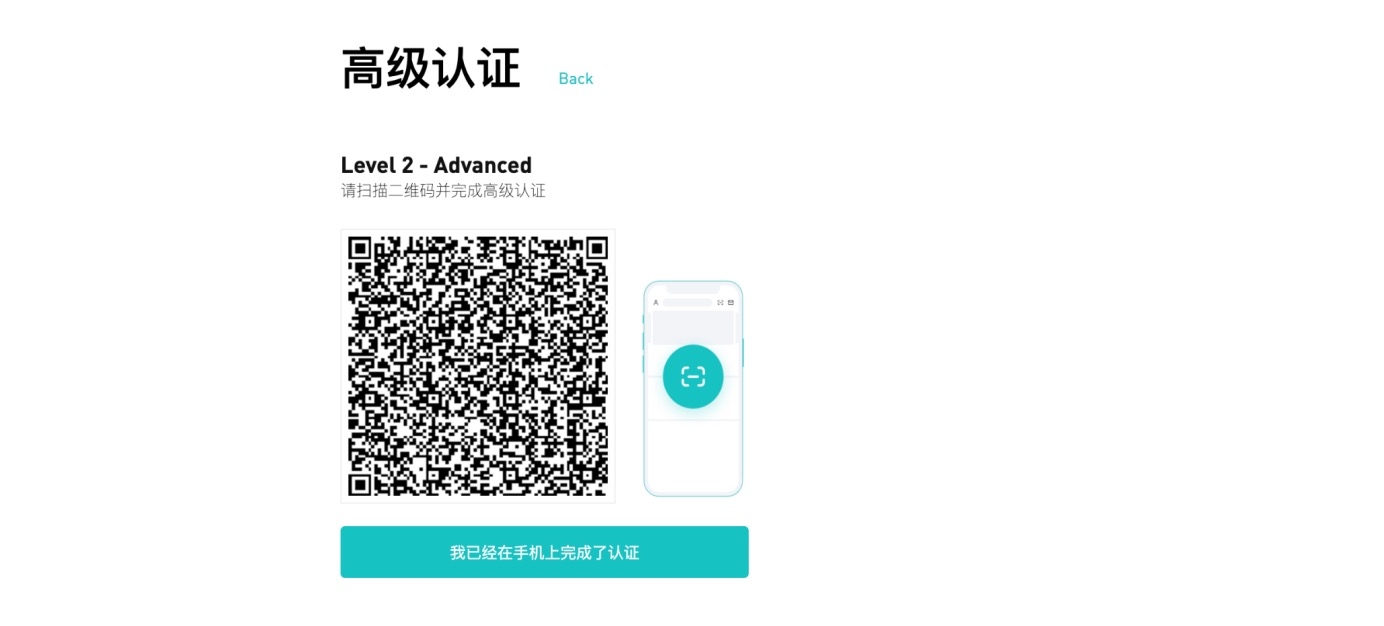
二维码有时间限制。如果超过规定时间,请回到上一页,重新获得二维码。
7、完成扫描后,您将跳转到认证页面,请根据您的实际情况如是填写【签发国家/地区】,并选择【证件类型】。
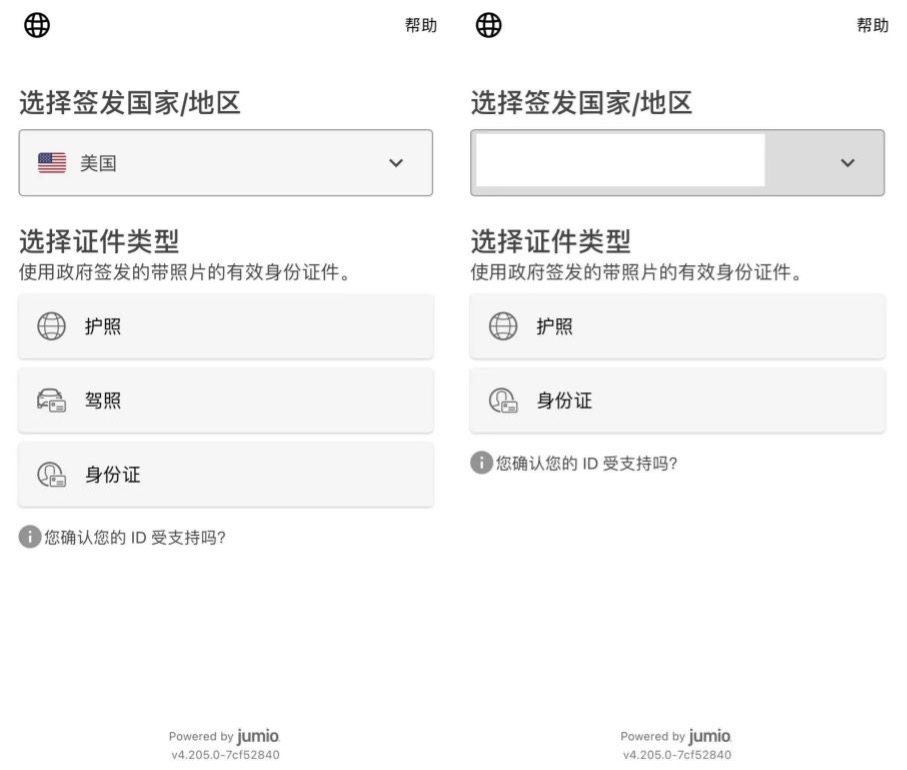
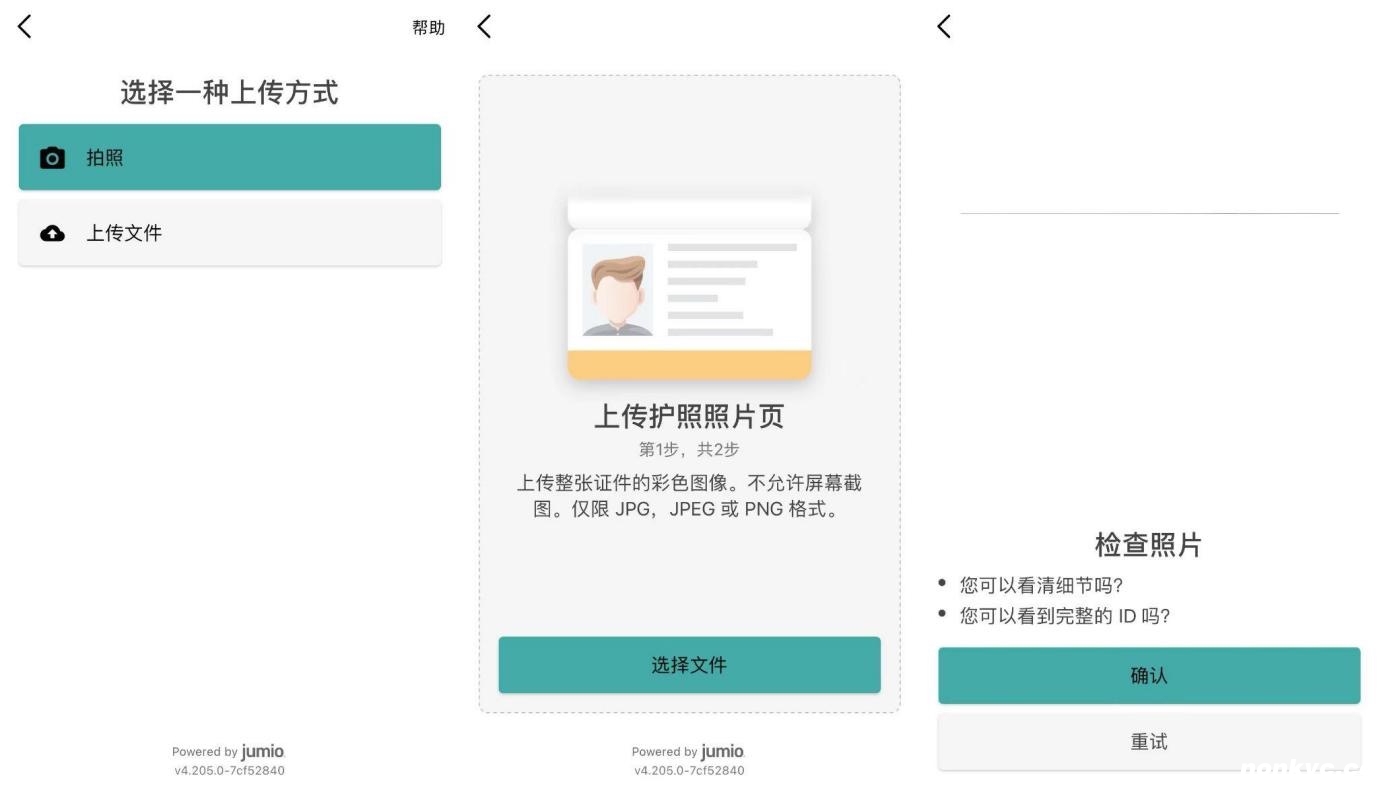
8、证件有两种上传方式【拍照】、【上传文件】,您可以根据您的需要进行选择。
9、点击【选择文件】。已确认完毕上传图片符合要求后,点击【确认】。
10、系统会要求您完成人脸认证。请确保在光线充足的地方完成人脸认证。
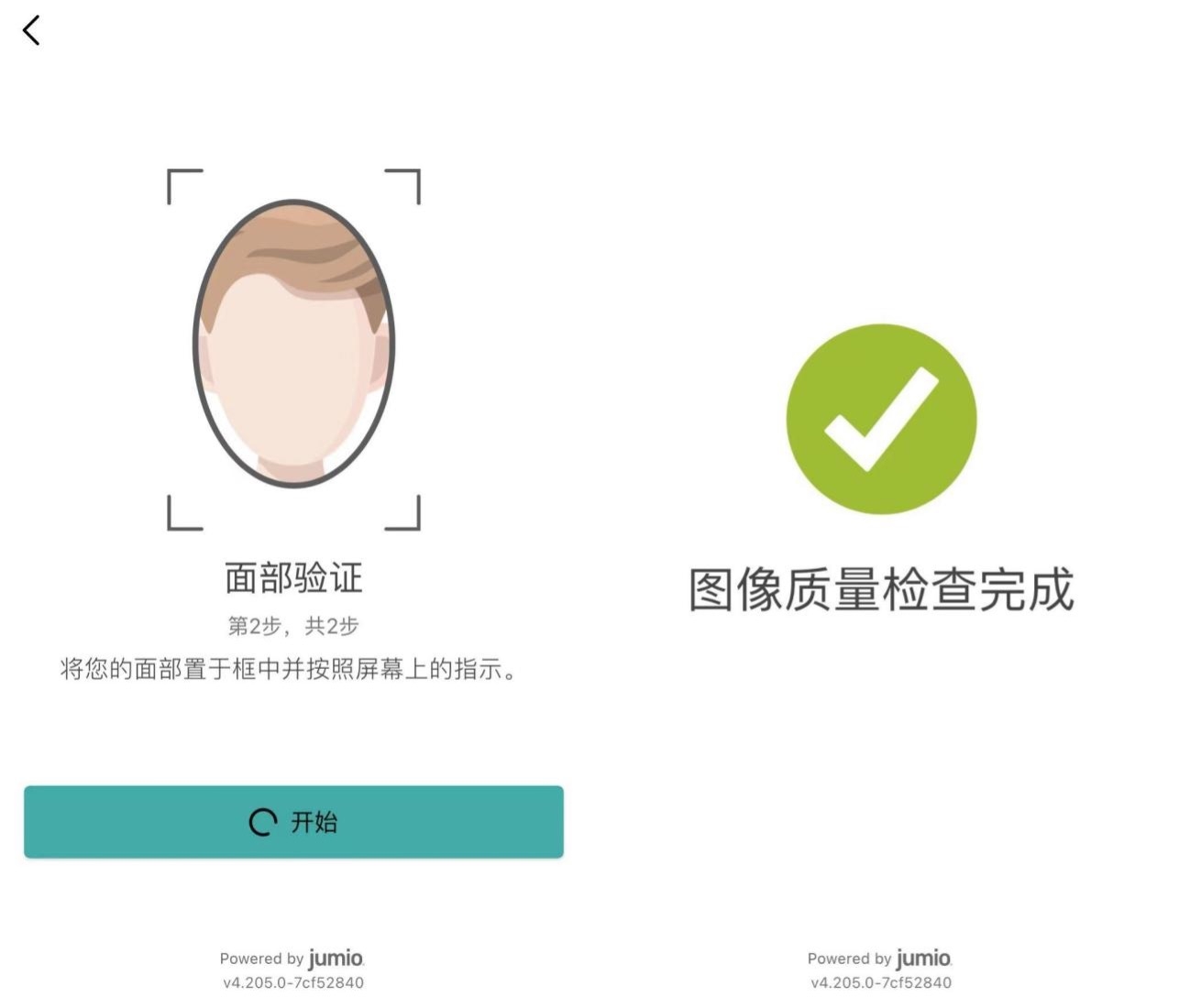
11、认证完成后,点击【我已经在手机上完成了认证】,返回界面查看认证状态。
显示认证中,表示您的认证信息已被上传并在检查中。该过程可能需要24小时。 显示认证失败,表示您需要重新进行认证,请按照指示重新完成操作。 显示已认证,表示您已经成功完成高级认证。
在BitMart App完成身份认证
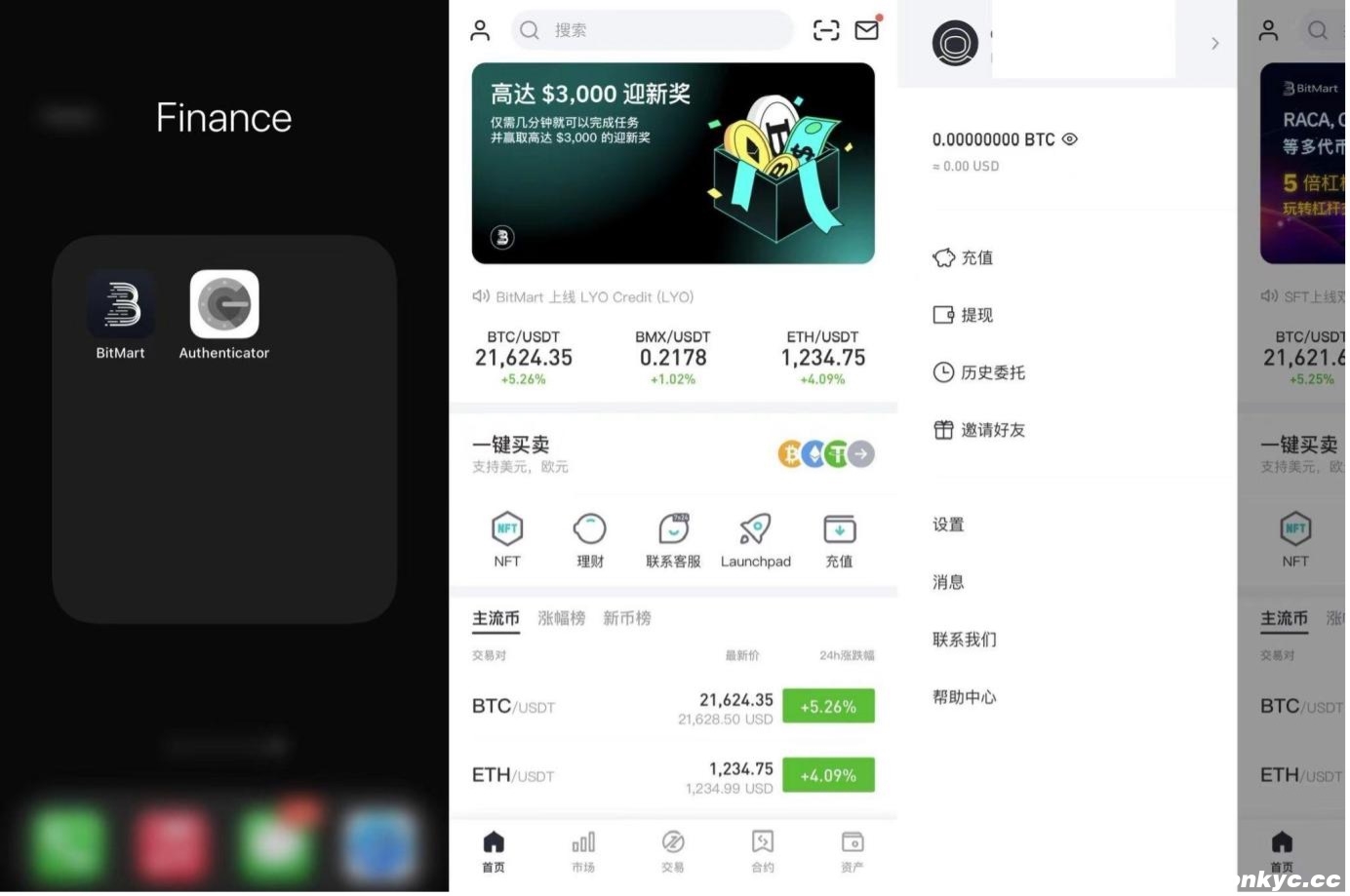
1、打开BitMart App。如果您没有下载BitMart App,请访问此地址完成下载。https://h5.bitmart.com/android-app/cn。
2、点击首页左上角的标识,进入个人设置页面,点击头像。
3、点击【身份认证】,选择您所在的国籍,根据指示输入您的身份信息。请确保您输入的所有信息与您的身份证件一致。确认后,您将无法更改。
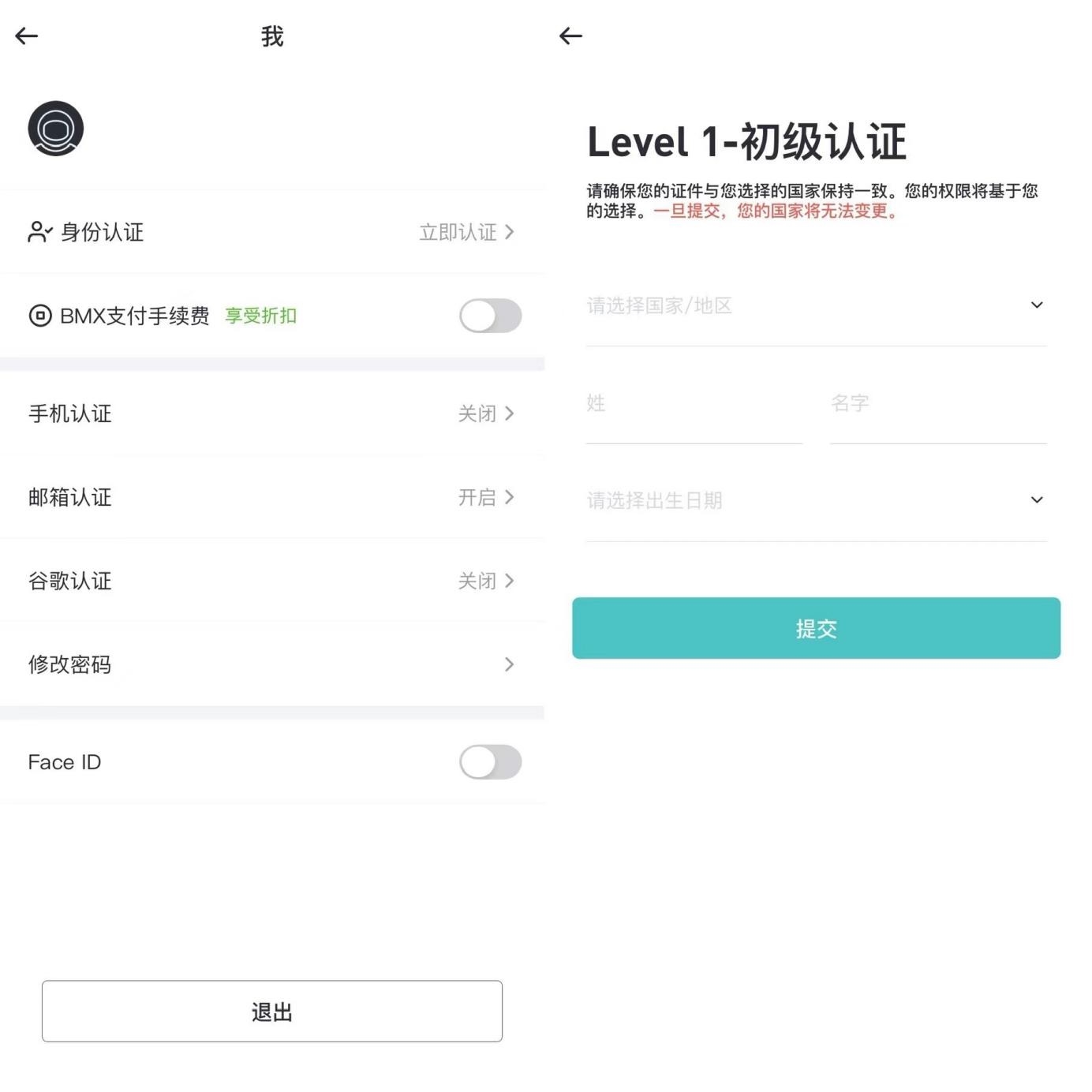
4、通过初级认证,您的资产每日提现额度为0.06 BTC,能够无限制购买加密货币和出售加密货币。但是,你将不能在我们的平台上进行现货、杠杆等交易功能。您需要进行高级账户认证请点击 “继续”进行下一级的认证。
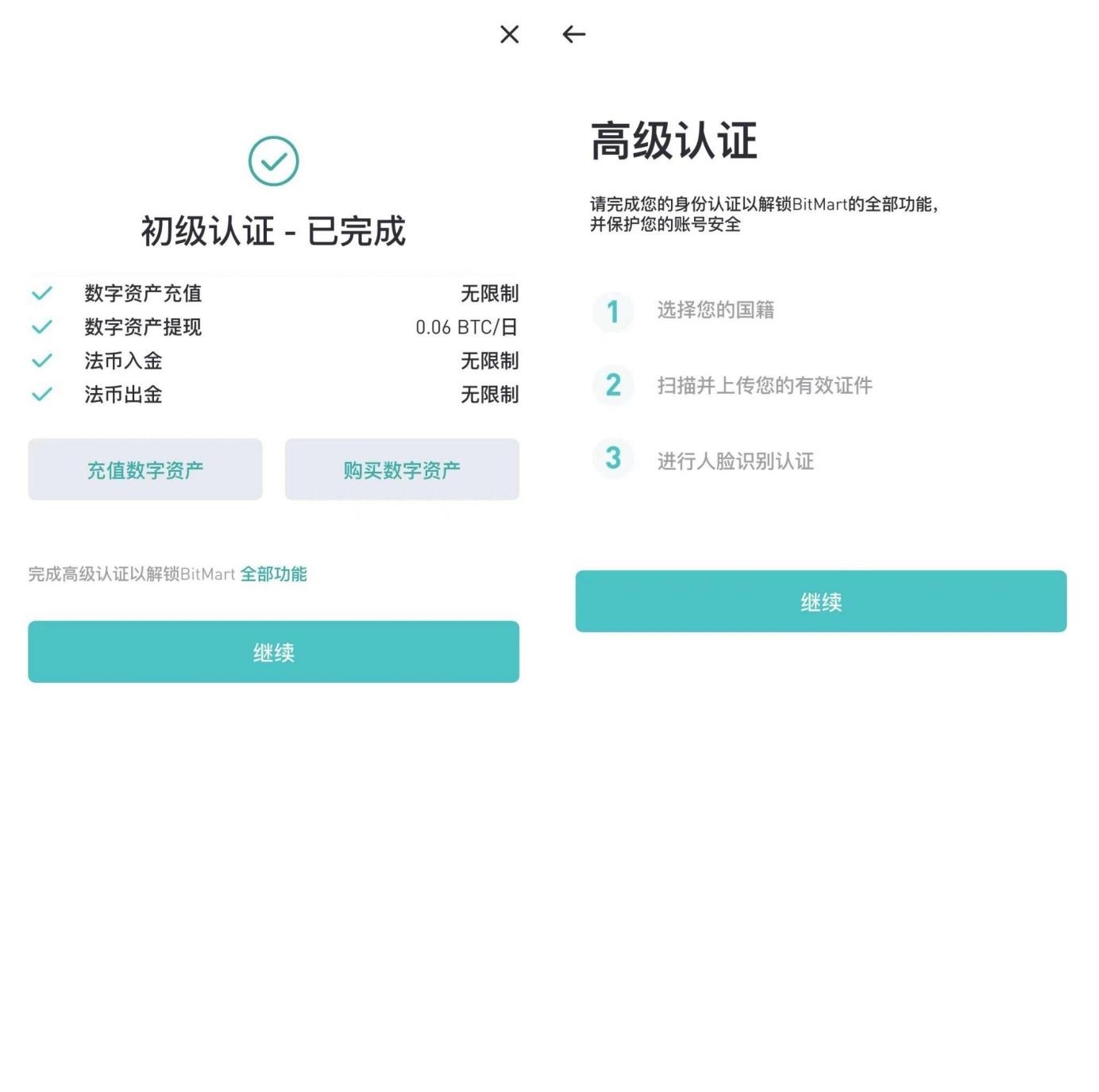
5、您将跳转到认证页面,请根据您的实际情况如是填写【签发国家/地区】,并选择【证件类型】完成上传。
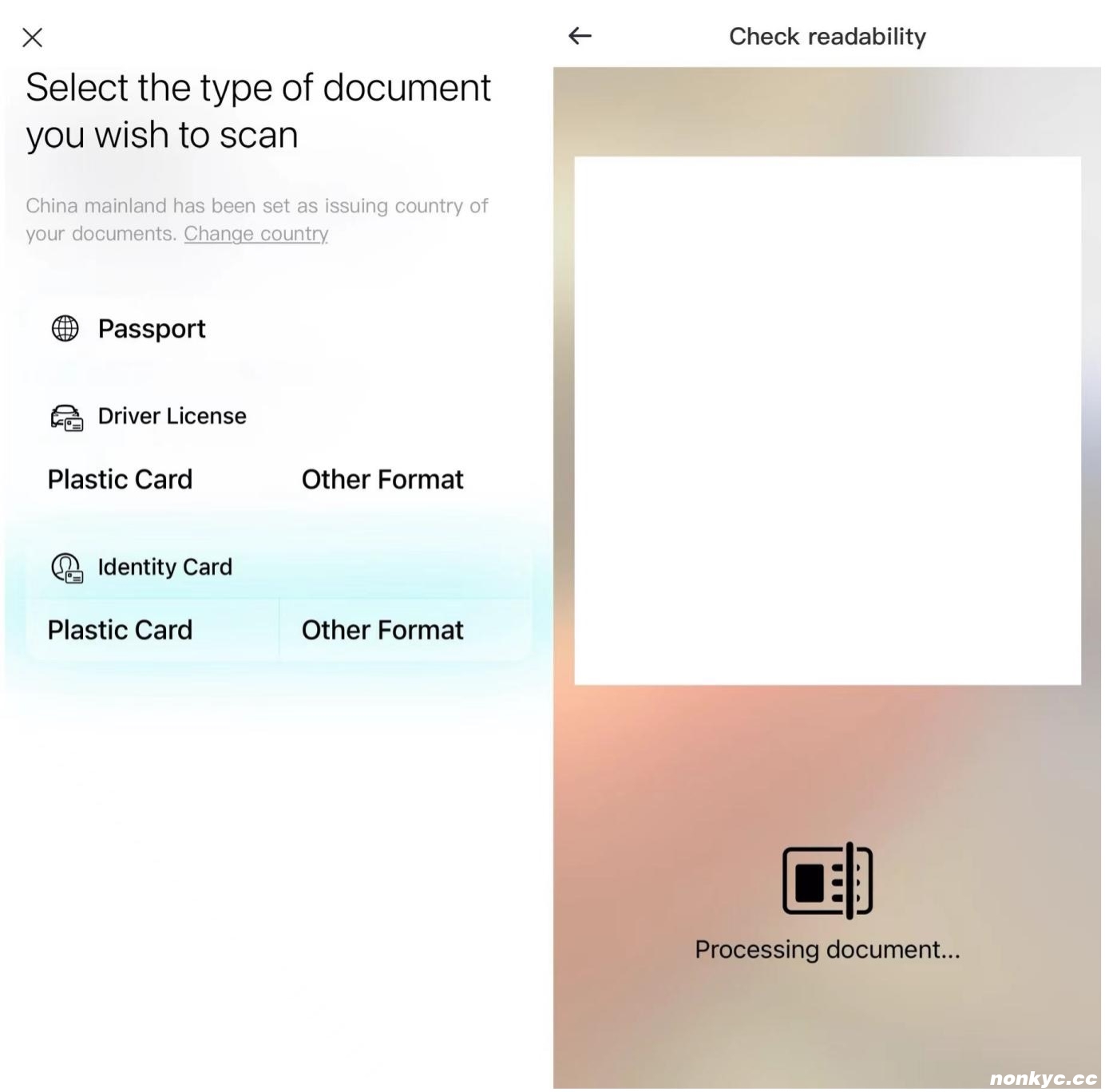
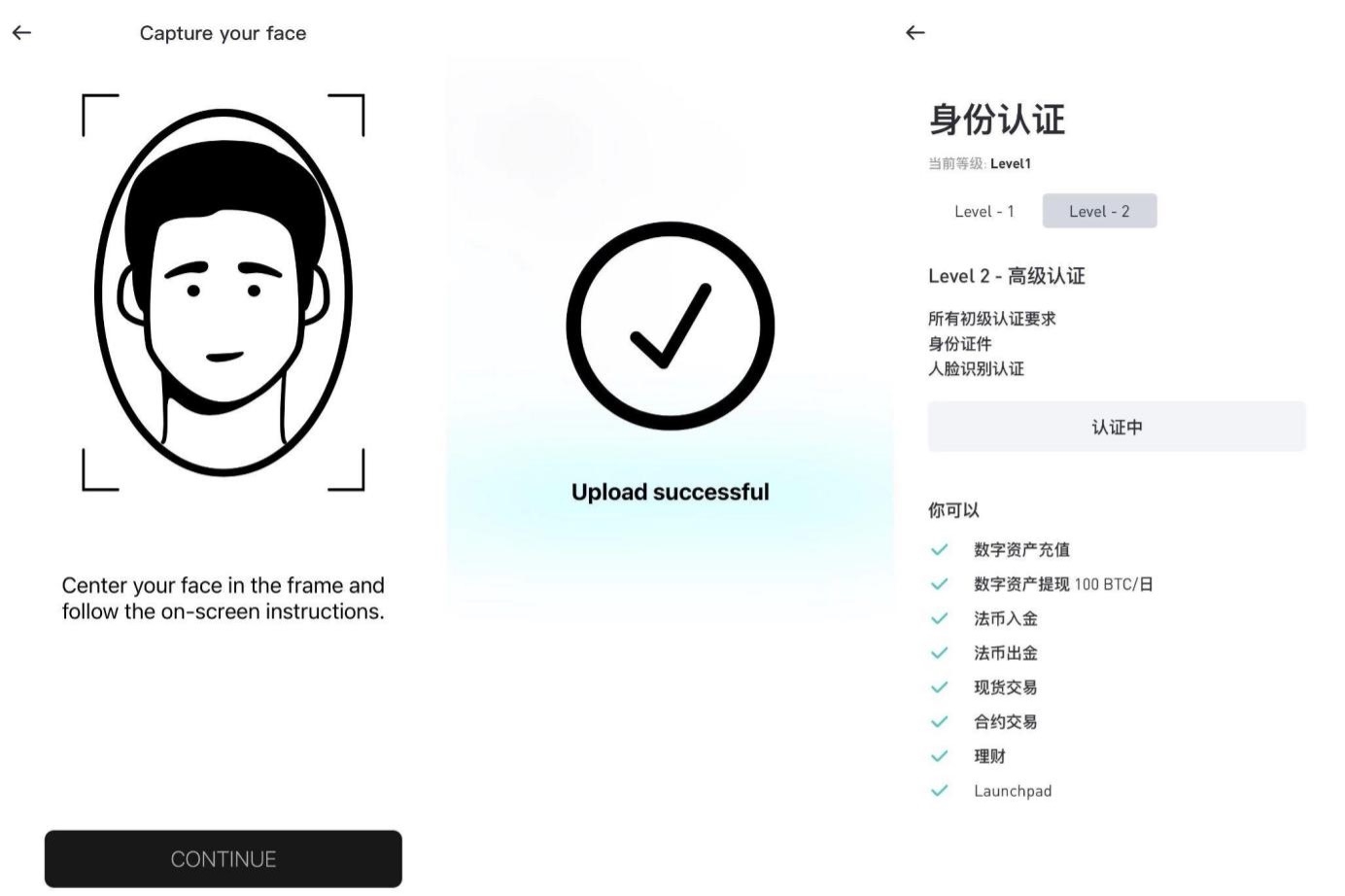
6、系统会要求您完成人脸认证。请确保在光线充足的地方完成人脸认证。
7、认证完成后,返回界面查看认证状态。
显示认证中,表示您的认证信息已被上传并在检查中。该过程可能需要24小时。 显示认证失败,表示您需要重新进行认证,请按照指示重新完成操作。 显示已认证,表示您已经成功完成高级认证。
注意:
当您的身份认证被批准/拒绝时,您将收到一封电子邮件通知。如果您的KYC未能通过,请根据邮件中所述原因进行修改,并重新提交您的身份认证。 如果您有进一步的问题,可以在我们的帮助中心联系客服解答您的疑问。